A CSV-feltöltésem nem működik
Ezek lehetnek az okai annak, hogy a CSV-feltöltés sikertelen.
2026. november 12.
Ügyelj arra, hogy a helyes CSV-t vagy XLSX-et töltsd fel. A crypto.com appban például különböző tranzakciótípusok exportálhatók:
Ügyelj tehát minden walletnél arra, hogy a megfelelő fájlt exportáld, majd a feltöltés előtt a megfelelő változatot is válaszd ki. Természetesen csak Binance-CSV-ket tölts fel egy létrehozott Binance walletbe, crypto.com (App)-CSV-ket egy crypto.com (App) walletbe, és így tovább.
Példa: A Binance exchange-hez a trade-eket tartalmazó CSV-fájlt szeretnéd feltölteni. Ehhez létrehozol egy Binance walletet, az „Adatok importálása” lehetőségre kattintasz, majd a „Kereskedés” lehetőséget választod. A feltöltés előtt itt gyakran kibonthatsz egy útmutatót. Ez ennél a példánál így néz ki:
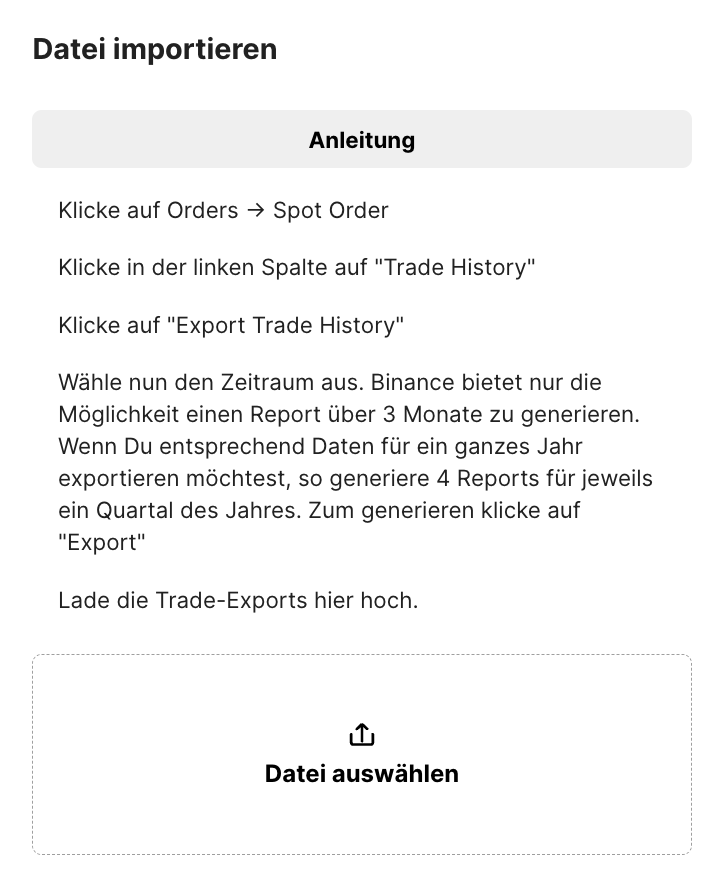
Ezenkívül: minden létrehozott walletbe mindig feltöltheted a chain.report sablont is. Ellenőrizd tehát, hogy a megfelelő fájlt a megfelelő walletbe, a megfelelő CSV-választással töltöd fel.
Ügyelj arra, hogy a fájlok ne legyenek átformázva. Különösen a Microsoft Excel ment más formátumban a megnyitás után (például a dátum megjelenítésénél). Emiatt a fájl már nem olvasható. Próbáld meg ezért újra egy „friss” fájllal.
Nézz bele a fájlba egy másik szerkesztővel. Például a Notepaddel. Van valami feltűnő? Átformázások? Beszúrt üres sorok? Megnyitás után itt se mentsd el.
A KuCoinnál nem tölthetők fel a trade-jeid?
Akkor valószínűleg a rossz fájlt töltötted fel, mégpedig az ordereket XLSX-ként. A helyes fájlt itt találod:
https://www.kucoin.com/order/trade/detailAz ANYCOIN XLSX-formátuma az export után sajnos hibás, ezért a chain.report nem tudja beolvasni. Kerülő megoldásként megnyithatod a fájlt az MS Excellel, és elmentheted – utána a fájl újra beolvasható.
A Plutusnál a Dex Enhancer eszköz sajnos inkonzisztens formátumokat ad. Ezért egyes fájlok nem olvashatók be. Figyelem: az import alapvetően csak a Dex Enhanceren keresztül lehetséges.
A bake.ionál ügyelj arra, hogy a megfelelő feltöltési formátumot használd, és kövesd a magyarázóvideót a wallet létrehozásakor. Pénznemként kifejezetten az eurót kell kiválasztani, és nem a Tax-Reportot szabad exportálni.
A sablon használatakor győződj meg róla, hogy az oszlopokat helyesen töltötted ki. Például a típusnál nem hiányozhat a befizetés értéke a pénznemmel, és nem szabad felcserélni a kifizetés oszlopával. A támogatás nem vállalja a hibásan kitöltött sablon ellenőrzését.
Ha ezek a pontok nem segítettek,
Gondos ellenőrzés után jelentkezz a weboldal kapcsolatfelvételi űrlapján, és ellenőrizzük a fájl formátumát. Ha a fenti lista valamelyik pontja áll fenn, a hibajelentést sajnos nem tudjuk tovább feldolgozni.
Ellenőrizted ezeket a pontokat, és mégis hibát látsz a chain.reportban?
Akkor pontos hibaleírásra van szükségünk, amelyből a hiba konkrét tranzakciókon vagy más pontokon megállapítható. Ilyen információk lehetnek például:
1) Melyik tranzakció(k)ról van szó? (dátum, időpont, tranzakciótípus, token, mennyiség, ...). Lehetőleg egyetlen példát adj meg.
2) Hol látod a hibát?
3) Egy képernyőkép szemléltetheti?
4) Van hozzáillő CSV-fájl? Akkor azt is töltsd fel.
Ha a hibát ilyen egyértelműen meg tudtad állapítani, küldd el nekünk az adatokat a weboldal támogatási chatjén.
Ha a hibát, illetve annak okát nem tudod egyértelműen azonosítani:
Példa: Az adóteher túl magas, de nem tudod pontosan, miért?
Példa: Nem tudod elhárítani a figyelmeztetéseket?
Példa: Egyenlegeltérések vannak a walletekben.
Légy megértő azzal, hogy a Non-Professional felhasználóknál itt nem tudunk portfólióelemzést vállalni a lehetséges hibák felkutatására. Ez a lehetőség a Professional csomagnál áll fenn. Jó kiindulópont lehet itt a GYIK-ünk – ott választ találsz erre a három pontra és a legtöbb más kérdésre.